> For the complete documentation index, see [llms.txt](https://primer2.dynamobim.org/llms.txt). Markdown versions of documentation pages are available by appending `.md` to page URLs; this page is available as [Markdown](https://primer2.dynamobim.org/pt-br/dynamo-for-civil-3d/sample-workflows/utilities/rename-structures.md).

# Renomear estruturas

<figure><img src="/files/9Ure3UQhz2kO1mdy6p4w" alt=""><figcaption></figcaption></figure>

Ao adicionar tubulações e estruturas a uma rede de tubulação, o Civil 3D usa um modelo para atribuir nomes automaticamente. Normalmente, isso é suficiente durante o posicionamento inicial, mas inevitavelmente os nomes terão que mudar no futuro à medida que o projeto evoluir. Além disso, há muitos padrões de nomenclatura diferentes que podem ser necessários, por exemplo, nomear estruturas sequencialmente em um trecho de tubulação com base na estrutura a jusante mais distante ou seguir um padrão de nomenclatura alinhado com o esquema de dados de um órgão local. Este exemplo demonstrará como o Dynamo pode ser usado para definir qualquer tipo de estratégia de nomeação e aplicá-lo de forma consistente.

## Objetivo

> :dart: Renomear as estruturas de rede de tubulação na ordem com base no estaqueamento de um alinhamento.

## Principais conceitos

> * Trabalhar com caixas delimitadoras
> * Filtrar dados usando o nó **List.FilterByBoolMask**
> * Classificar os dados usando o nó **List.SortByKey**
> * Gerar e modificar sequências de texto

## Compatibilidade de versão

{% hint style="success" %}
Este gráfico será executado no **Civil 3D 2020** e versões superiores.
{% endhint %}

## Conjunto de dados

Comece fazendo o download dos arquivos de amostra abaixo e, em seguida, abrindo o arquivo DWG e o gráfico do Dynamo.

{% file src="/files/44SnSFDOFnFGte91VwF4" %}

{% file src="/files/o9DfmduHZ1sKHRtsvsSb" %}

## Solução

Apresentamos a seguir uma visão geral da lógica no gráfico.

> 1. Selecionar as estruturas por camada
> 2. Obter as localizações da estrutura
> 3. Filtrar as estruturas por deslocamento e, em seguida, classificá-las por estaca
> 4. Gerar os novos nomes
> 5. Renomear as estruturas

Vamos começar

### Selecionar as estruturas

A primeira coisa que precisamos fazer é selecionar todas as estruturas com as quais planejamos trabalhar. Para fazer isso, basta selecionar todos os objetos em uma determinada camada, o que significa que podemos selecionar estruturas de diferentes redes de tubulação (presumindo que compartilhem a mesma camada).

<figure><img src="/files/4TImWPYEbqja6Ahx8uOc" alt=""><figcaption><p>Seleção das estruturas em uma determinada camada</p></figcaption></figure>

> 1. Esse nó assegura que não recuperemos acidentalmente quaisquer tipos de objetos indesejados que possam compartilhar a mesma camada que as estruturas.

### Obter as localizações da estrutura

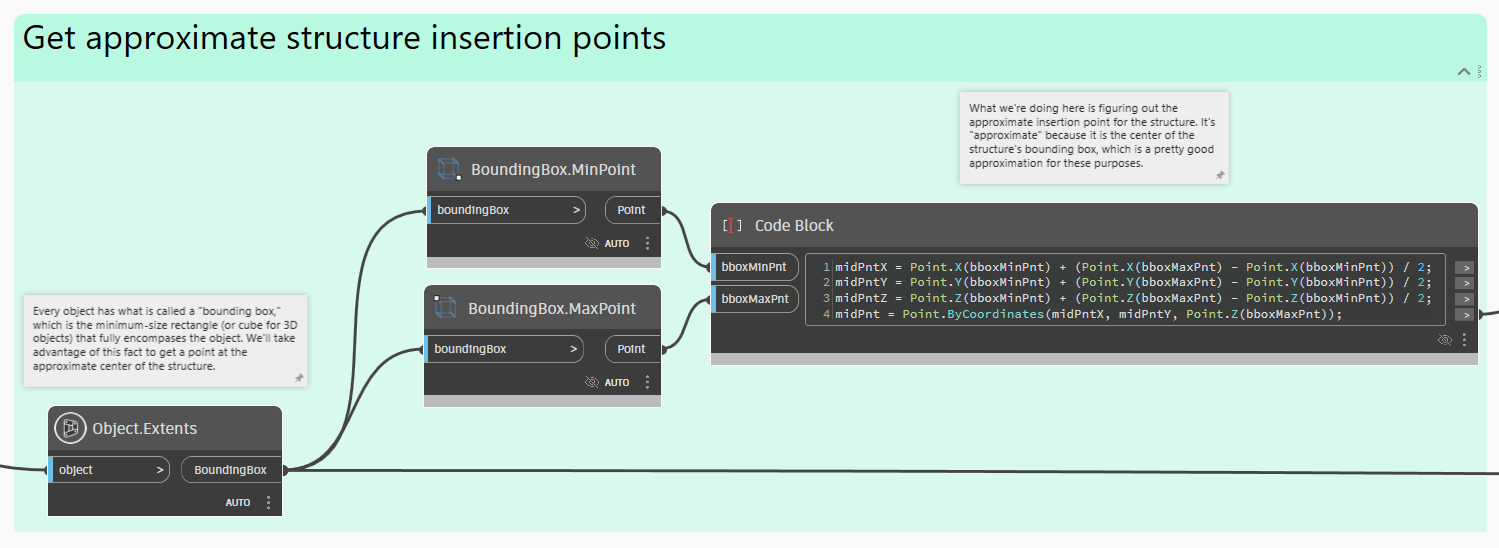
Agora que temos as estruturas, precisamos descobrir sua posição no espaço para que possamos classificá-las de acordo com sua localização. Para fazer isso, aproveitaremos a caixa delimitadora de cada objeto. A **Caixa delimitadora** de um objeto é a caixa de tamanho mínimo que contém completamente as extensões geométricas do objeto. Ao calcular o centro da caixa delimitadora, obtemos uma boa aproximação do ponto de inserção da estrutura.

<figure><img src="/files/iV4aLkEiMWUCgQYIuRBO" alt=""><figcaption><p>Uso de caixas delimitadoras para obter o ponto de inserção aproximado de cada estrutura</p></figcaption></figure>

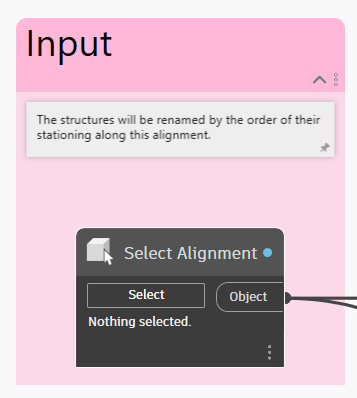
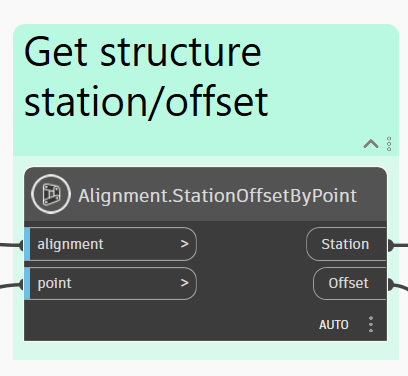
Usaremos estes pontos para obter a estaca e o deslocamento das estruturas em relação a um alinhamento selecionado.

<div><figure><img src="/files/pEzUSiIgAvDYgmTNcIQK" alt="" width="268"><figcaption></figcaption></figure> <figure><img src="/files/DoXCh61wUdu3cyVNx2HP" alt="" width="306"><figcaption></figcaption></figure></div>

### Filtrar e classificar

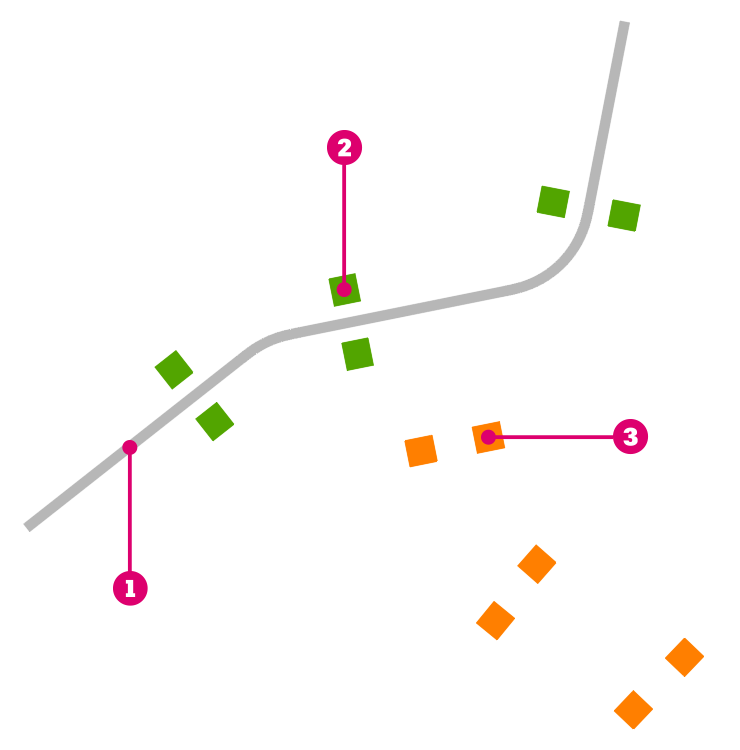
Neste ponto é que as coisas começam a ficar um pouco complicadas. Nesta fase, temos uma lista grande de todas as estruturas na camada que especificamos e escolhemos um alinhamento que desejamos classificar. O problema é que pode haver estruturas na lista que não queremos renomear. Por exemplo, elas podem não fazer parte do trecho específico em que estamos interessados.

<figure><img src="/files/waUkaOCVIMFUTX7QpfqY" alt="" width="555"><figcaption></figcaption></figure>

> 1. O alinhamento selecionado
> 2. As estruturas que queremos renomear
> 3. As estruturas que devem ser ignoradas

Portanto, precisamos filtrar a lista de estruturas para que não consideremos as que são maiores do que um determinado deslocamento do alinhamento. Isso é melhor realizado usando o nó **List.FilterByBoolMask**. Após filtrar a lista de estruturas, usamos o nó **List.SortByKey** para classificá-las por seus valores de estaca.

{% hint style="info" %}
Se você não estiver familiarizado com o trabalho com listas, veja a seção [Trabalhar com listas](/pt-br/5_essential_nodes_and_concepts/5-4_designing-with-lists/2-working-with-lists.md).
{% endhint %}

<figure><img src="/files/5PTNL6IxFm2AXjuhq6qC" alt=""><figcaption><p>Filtragem e classificação das estruturas</p></figcaption></figure>

> 1. Verificar se o deslocamento da estrutura é menor que o valor de limite
> 2. Substituir os valores nulos por *false*
> 3. Filtrar a lista de estruturas e estacas
> 4. Classificar as estruturas pelas estacas

### Gerar os novos nomes

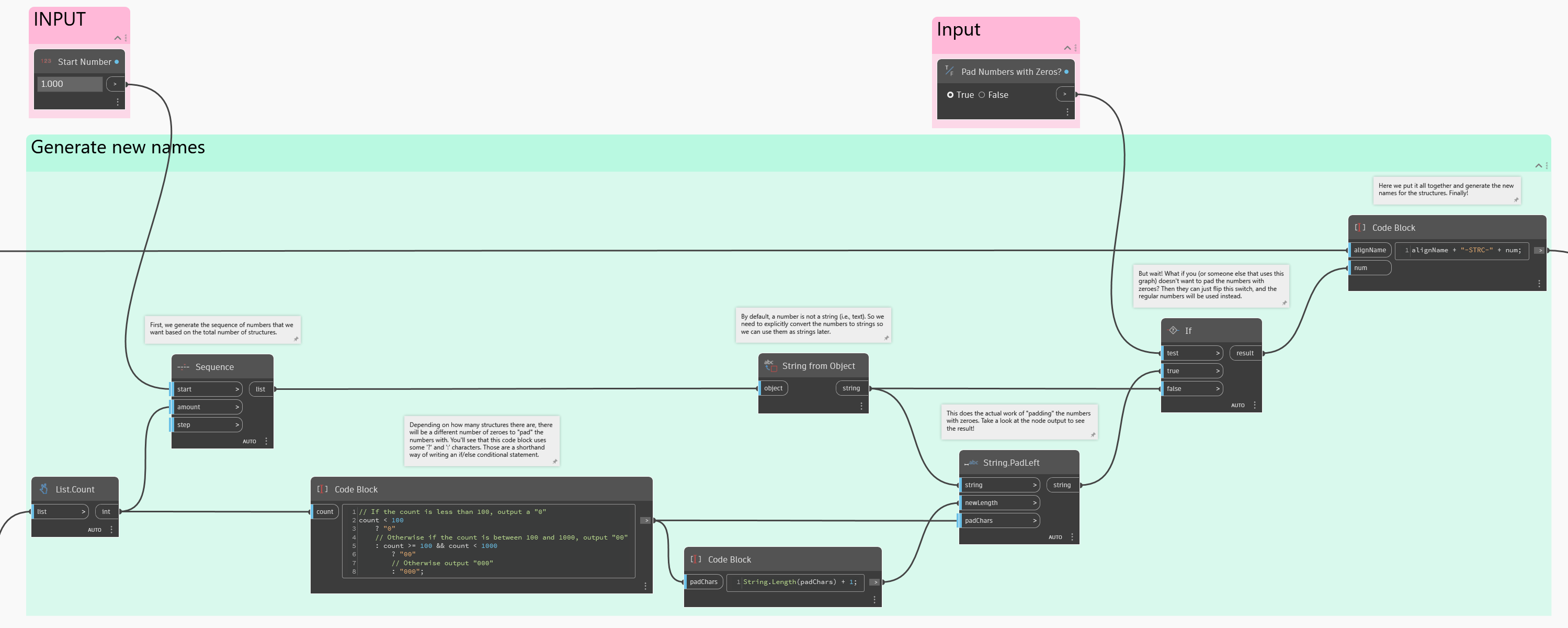
O último trabalho que precisamos fazer é criar os novos nomes para as estruturas. O formato que usaremos é `<alignment name>-STRC-<number>`. Há alguns nós extras aqui para preencher os números com zeros extras, se desejado (por exemplo, “01” em vez de “1”).

<figure><img src="/files/6wwjxa5MWlasMhddR9yR" alt=""><figcaption><p>Geração dos novos nomes das estruturas</p></figcaption></figure>

### Renomear as estruturas

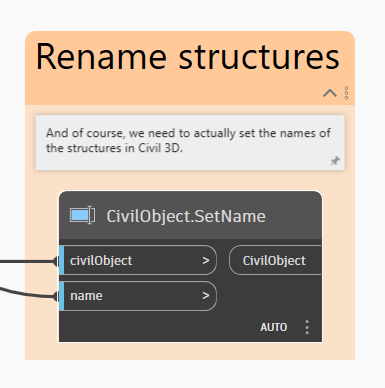
E, por último, mas não menos importante, renomeamos as estruturas.

<figure><img src="/files/qlVIzLAeQEI4pUsnidtF" alt="" width="289"><figcaption><p>Definir os nomes das estruturas</p></figcaption></figure>

### Resultado

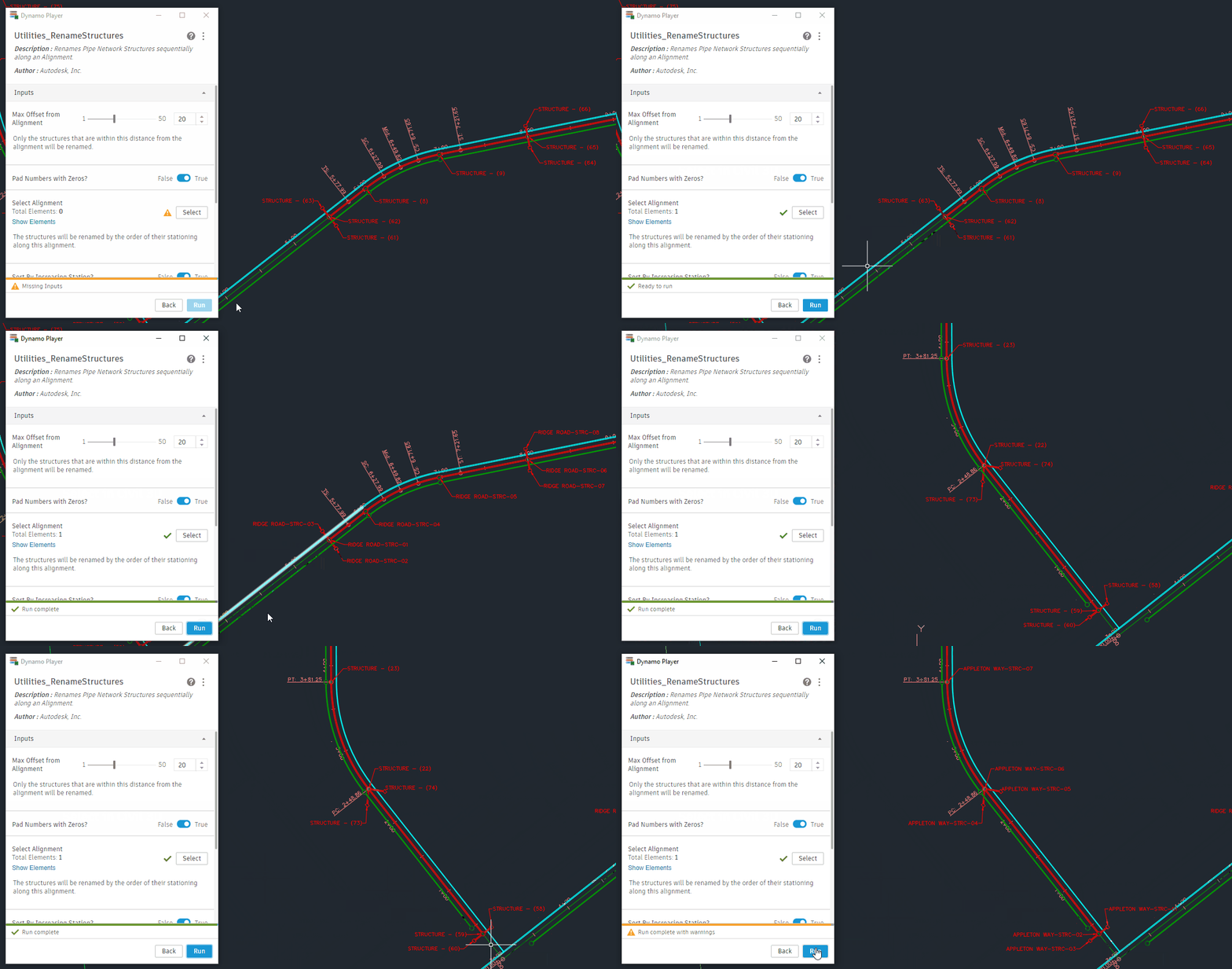
Veja um exemplo de como executar o gráfico usando o **Reprodutor do Dynamo**.

<figure><img src="/files/9Ure3UQhz2kO1mdy6p4w" alt=""><figcaption><p>Execução do gráfico usando o Reprodutor do Dynamo e visualização dos resultados no Civil 3D</p></figcaption></figure>

{% hint style="info" %}
Se o Reprodutor do Dynamo for algo novo para você, veja a seção [Reprodutor do Dynamo](/pt-br/dynamo-for-civil-3d/dynamo-player.md).
{% endhint %}

> :tada: Missão cumprida.

### Bônus: Visualização no Dynamo

Pode ser útil aproveitar a visualização do plano de fundo 3D do Dynamo para visualizar as saídas intermediárias do gráfico em vez de apenas o resultado final. Uma coisa fácil que podemos fazer é mostrar as caixas delimitadoras das estruturas. Além disso, este conjunto de dados específico tem um corredor no documento; portanto, podemos trazer a geometria da linha de recurso do corredor para o Dynamo para fornecer algum contexto para onde as estruturas estão localizadas no espaço. Se o gráfico for usado em um conjunto de dados que não tem corredores, estes nós simplesmente não farão nada.

<figure><img src="/files/ficzq8Hew80r5qD7RQ5v" alt=""><figcaption><p>Visualização da geometria das estruturas e das linhas de recurso do corredor</p></figcaption></figure>

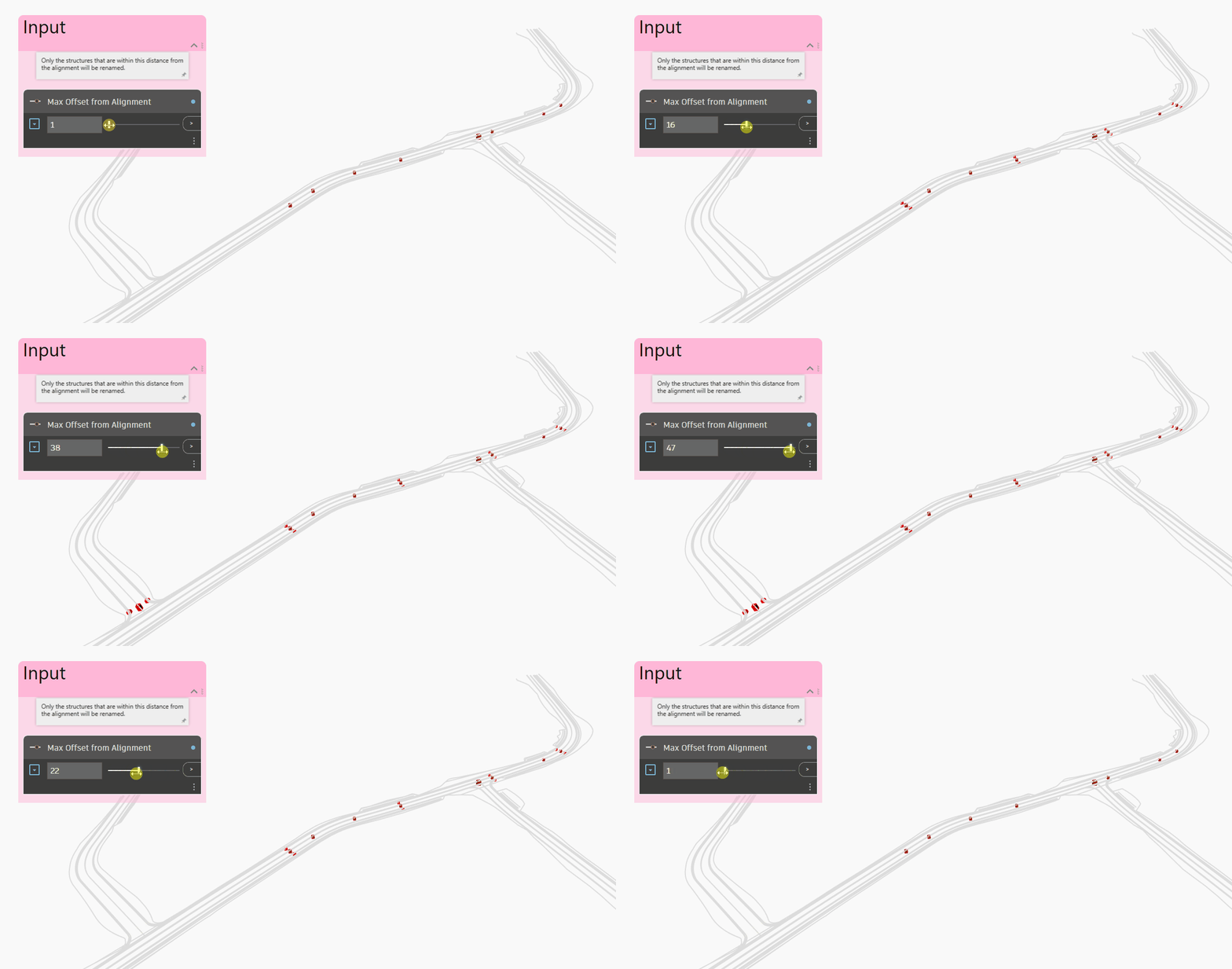
Agora podemos entender melhor como funciona o processo de filtragem das estruturas por deslocamento.

<figure><img src="/files/F1UgvlVCHaXM3pqLJRHq" alt=""><figcaption><p>Ajuste do valor limite de deslocamento do alinhamento e visualização das estruturas afetadas no Dynamo</p></figcaption></figure>

## Ideias

Veja a seguir algumas ideias sobre como você pode expandir os recursos desse gráfico.

{% hint style="info" %}
Renomeie as estruturas com base em seu **Alinhamento mais próximo** em vez de selecionar um alinhamento específico.
{% endhint %}

{% hint style="info" %}
**Renomeie as tubulações** além das estruturas.
{% endhint %}

{% hint style="info" %}
**Defina as camadas** das estruturas com base em seu trecho.
{% endhint %}


---

# Agent Instructions
This documentation is published with GitBook. GitBook is the documentation platform designed so that both humans and AI agents can read, navigate, and reason over technical content effectively. Learn more at gitbook.com.

## Querying This Documentation
If you need additional information that is not directly available in this page, you can query the documentation dynamically by asking a question.

Perform an HTTP GET request on the current page URL with the `ask` query parameter, and the optional `goal` query parameter:

```
GET https://primer2.dynamobim.org/pt-br/dynamo-for-civil-3d/sample-workflows/utilities/rename-structures.md?ask=<question>&goal=<endgoal>
```

`ask` is the immediate question: it should be specific, self-contained, and written in natural language.
`goal` is optional and describes the broader end goal you are ultimately trying to accomplish on behalf of the user. GitBook uses it to tailor the answer towards what is most useful for that goal.

The response will contain a direct answer to the question and relevant excerpts and sources from the documentation.

Use this mechanism when the answer is not explicitly present in the current page, you need clarification or additional context, or you want to retrieve related documentation sections.