# 快速入门
现在,您对整体情况有了更多了解,让我们开始在 Civil 3D 中构建您的第一个 Dynamo 图形!
{% hint style="info" %}
这是一个简单示例,旨在演示 Dynamo 的基本功能。建议您在新的空 Civil 3D 文档中完成这些步骤。
{% endhint %}
## 打开 Dynamo
首先,在 Civil 3D 中打开一个空文档。进入后,导航到 Civil 3D 功能区中的 **“管理”** 选项卡,然后查找 **“可视化编程”** 面板。
.png?alt=media)
单击 **“Dynamo”** 按钮,这即会在单独窗口中启动 Dynamo。
{% hint style="info" %}
**Dynamo 和 Dynamo 播放器之间有何区别?**
Dynamo 是用于构建和运行图形的工具。Dynamo 播放器是一种运行图形的简单方法,无需在 Dynamo 中打开这些图形。
准备好尝试以后,转到 [dynamo-player](https://primer2.dynamobim.org/zh-cn/dynamo-for-civil-3d/dynamo-player "mention")部分。
{% endhint %}
## 启动一个新图形
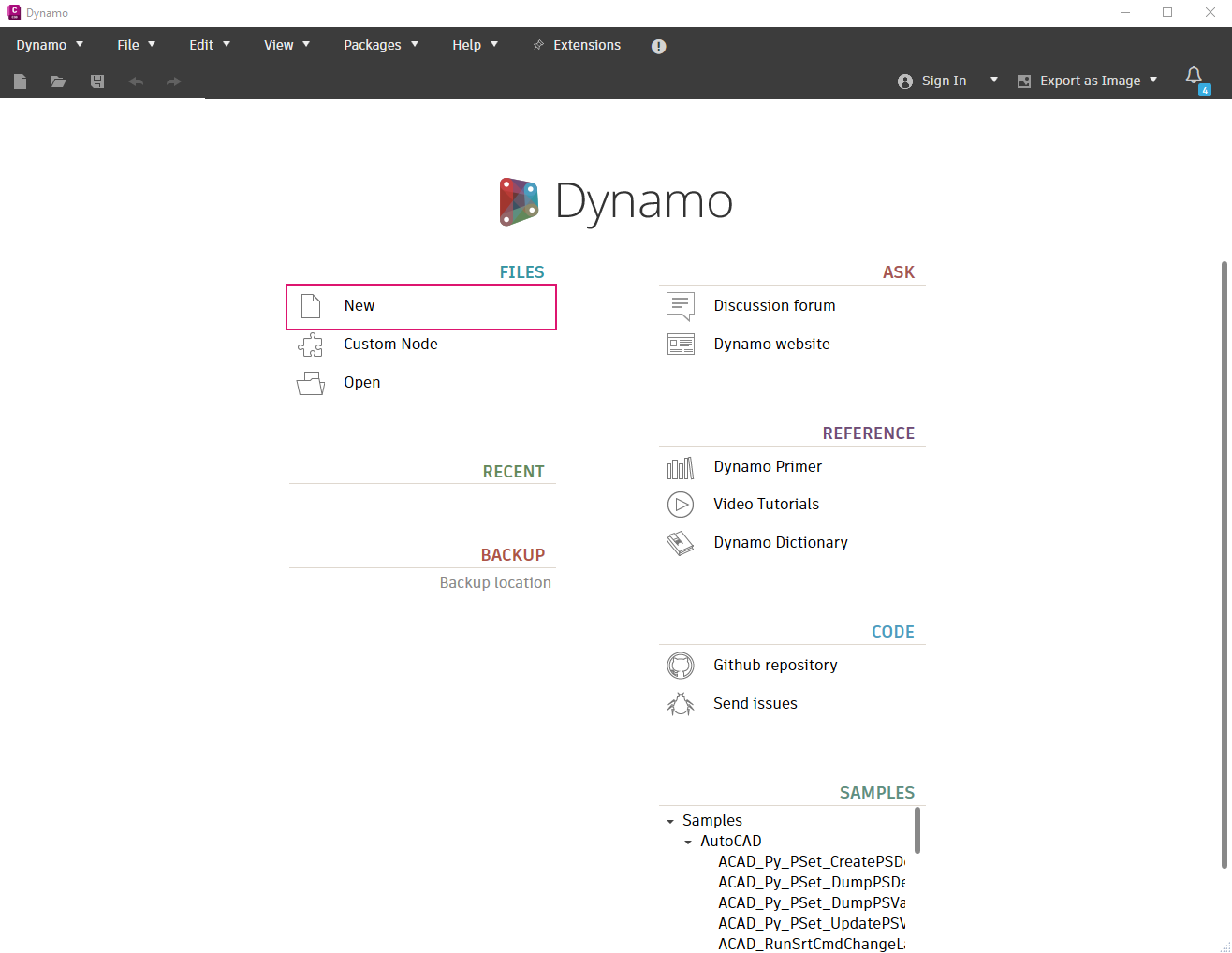
Dynamo 打开后,您会看到开始屏幕。单击 **“新建”** 以打开一个空白工作空间。
Dynamo 开始屏幕
{% hint style="info" %}
**有哪些样例?**
Dynamo for Civil 3D 附带了一些预构建的图形,有助于激发更多有关如何使用 Dynamo 的想法。建议您在某个时候查看这些内容,以及在本 Primer 中此处参见[sample-workflows](https://primer2.dynamobim.org/zh-cn/dynamo-for-civil-3d/sample-workflows "mention")部分。
{% endhint %}
## 添加节点
您现在应该看到一个空的工作空间。让我们看一看 Dynamo 的实际应用!我们的目标是:
> :dart: **构建一个会将文字插入到模型空间中的 Dynamo 图形。**
很简单,对不对?但在开始之前,我们需要先介绍一些基础知识。
Dynamo 图形的核心构建块称为 **“节点”**。一个节点就像一台小型机器 - 您将数据输入到该机器中、它对该数据进行一些处理,然后输出结果。Dynamo for Civil 3D 有一个节点 **库**,可以使用 **导线** 将这些节点连接起来以形成一个比单个节点本身的作用更大更好的 **图形**。
{% hint style="info" %}
**等一等,如果我以前从未使用过 Dynamo,该怎么办?**
您可能对其中的一些操作并不完全熟悉,没关系!以下部分会有所帮助。
[3\_user\_interface](https://primer2.dynamobim.org/zh-cn/3_user_interface "mention")\
[4\_nodes\_and\_wires](https://primer2.dynamobim.org/zh-cn/4_nodes_and_wires "mention")\
[5\_essential\_nodes\_and\_concepts](https://primer2.dynamobim.org/zh-cn/5_essential_nodes_and_concepts "mention")
{% endhint %}
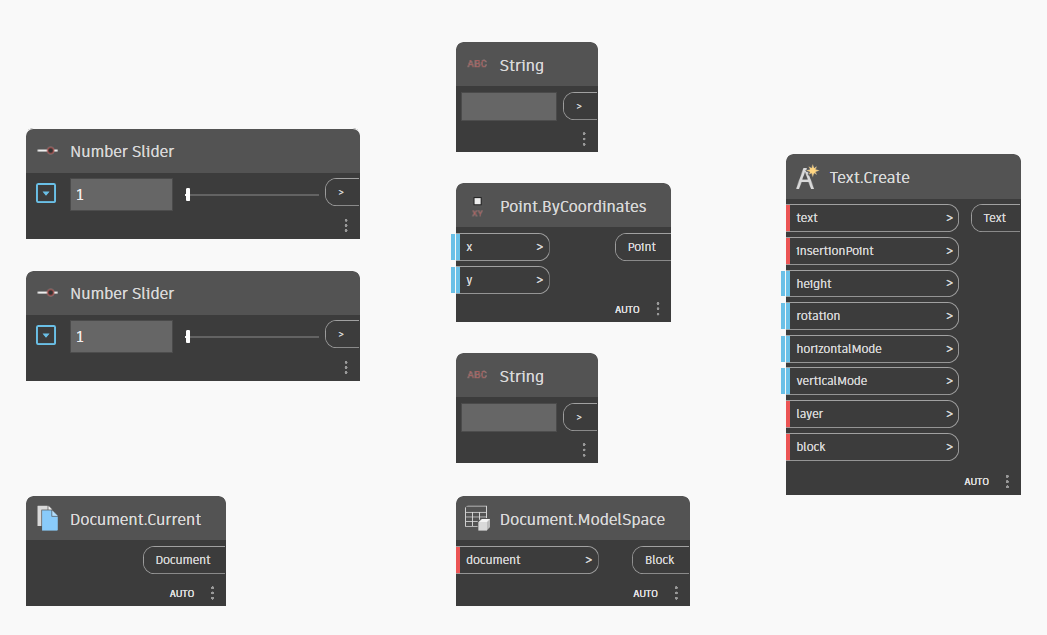
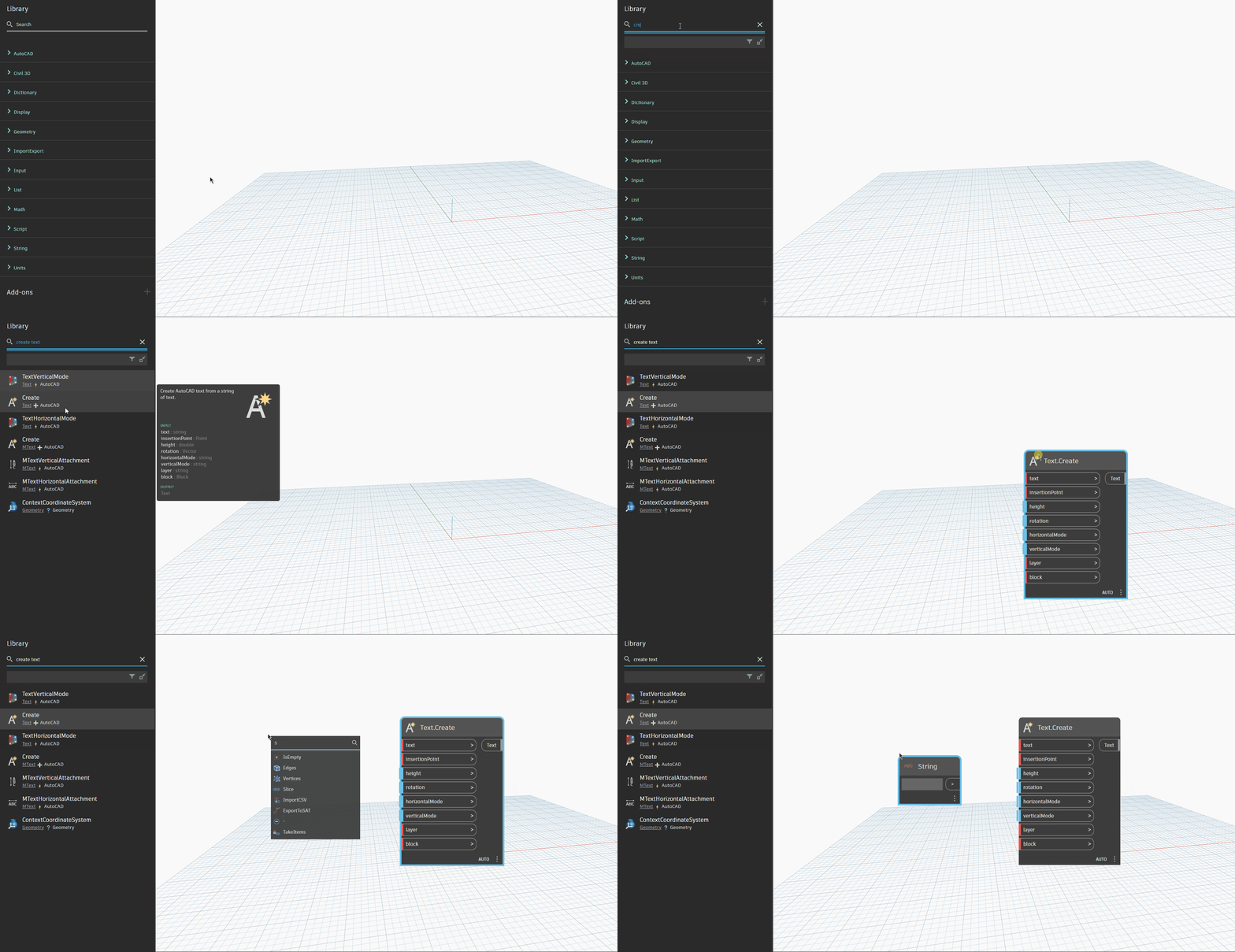
好,让我们来构建图形。下面列出了我们需要的所有节点。
可以通过以下方式来找到这些节点:在本库的搜索栏中键入节点名称,或者在画布中的任意位置单击鼠标右键并在其中搜索。
让我们总结一下执行了哪些操作:
> 1. 我们选择了要使用的文档。在这种情况(以及许多情况)下,我们希望在 Civil 3D 中的活动文档中工作。
> 2. 我们定义了应创建文字对象的目标块(在本例中为模型空间)。
> 3. 我们使用了 *String* 节点来指定应放置文字的图层。
> 4. 我们使用 *Point.ByCoordinates* 节点创建了一个点来定义应放置文字的位置。
> 5. 我们使用两个 *Number Slider* 节点定义了文字插入点的 X 和 Y 坐标。
> 6. 我们使用了另一个 *String* 节点来定义文字对象的内容。
> 7. 最后,我们创建了文字对象。
让我们看一看闪亮新图形的结果!
## 查看结果
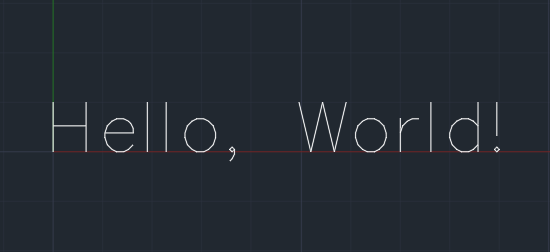
返回到 Civil 3D 中,确保 **“模型”** 选项卡处于选中状态。您应该会看到 Dynamo 已创建的新文字对象。
{% hint style="info" %}
如果您看不到文字,则可能需要运行“ZOOM”->“EXTENTS”命令来缩放到正确的位置。
{% endhint %}
酷!现在,让我们对文字进行一些更新。
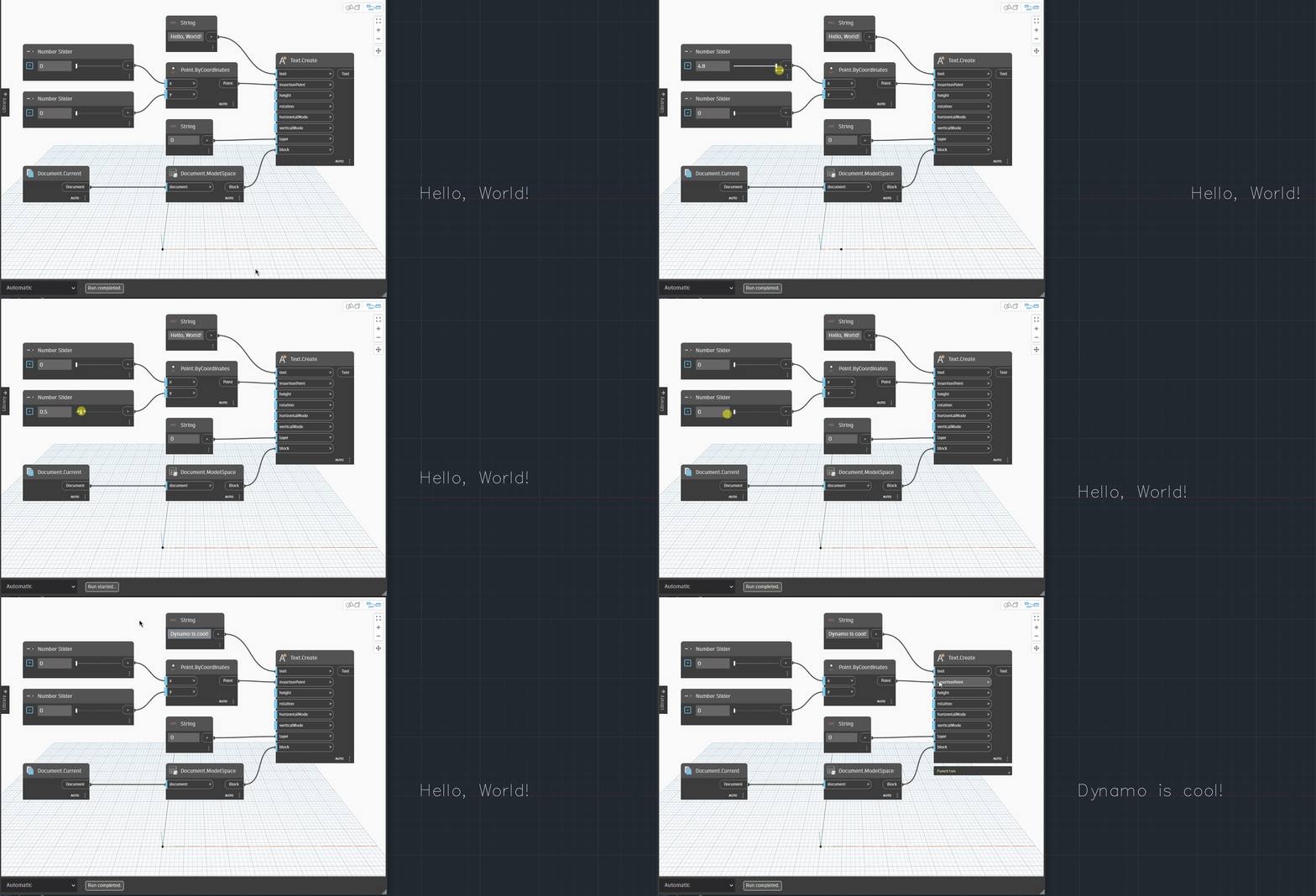
返回到您的 Dynamo 图形中,继续更改一些输入值(如文字字符串、插入点坐标等)。您应该会在 Civil 3D 中看到文字自动更新。另请注意,如果断开连接其中一个输入端口,文字会被删除。如果重新连接所有内容,则会再次创建该文字。
已完成的图形正在运行
{% hint style="info" %}
**为什么 Dynamo 不在每次运行图形时插入一个新的文字对象?**
默认情况下,Dynamo 会“记住”它创建的对象。如果更改节点输入值,则 Civil 3D 中的对象会更新,而不是创建全新的对象。有关此行为的详细信息,请参见[object-binding](https://primer2.dynamobim.org/zh-cn/dynamo-for-civil-3d/advanced-topics/object-binding "mention")部分。
{% endhint %}
> :tada: 任务完成!
## 后续步骤
本例仅对 Dynamo for Civil 3D 的作用进行了简要介绍。继续阅读以了解更多信息!
.png?alt=media)